
dsh-im
xmanrui
通过二维码或机器人凭据将 IM 机器人接入 DeepSeek Harness(支持飞书、微信、钉钉、企业微信、QQ、Slack、Telegram、Discord 和 WhatsApp 共 9 种渠道)。
我们跑过,装得上
npm 包JavaScript4 天前
omdsh-dev/dsh-open-in-vscode
从 Web GUI 一键在 VS Code 中打开工作区目录。
安装
npm 方式
直接拉已发布的 tarball,不用克隆整个仓库,也不需要额外配置。如果你用的是别的 profile,把 `web` 换成对应的名字。
GitHub 方式 · npm 包
从 GitHub 装会执行项目自己的构建脚本,而 pnpm 默认拦着不让跑——先跑一次这条命令,pnpm 会打印出要加到 ~/.dsh/profiles/web/pnpm-workspace.yaml 里 `allowBuilds` 下面的那个 key。
安装前须知
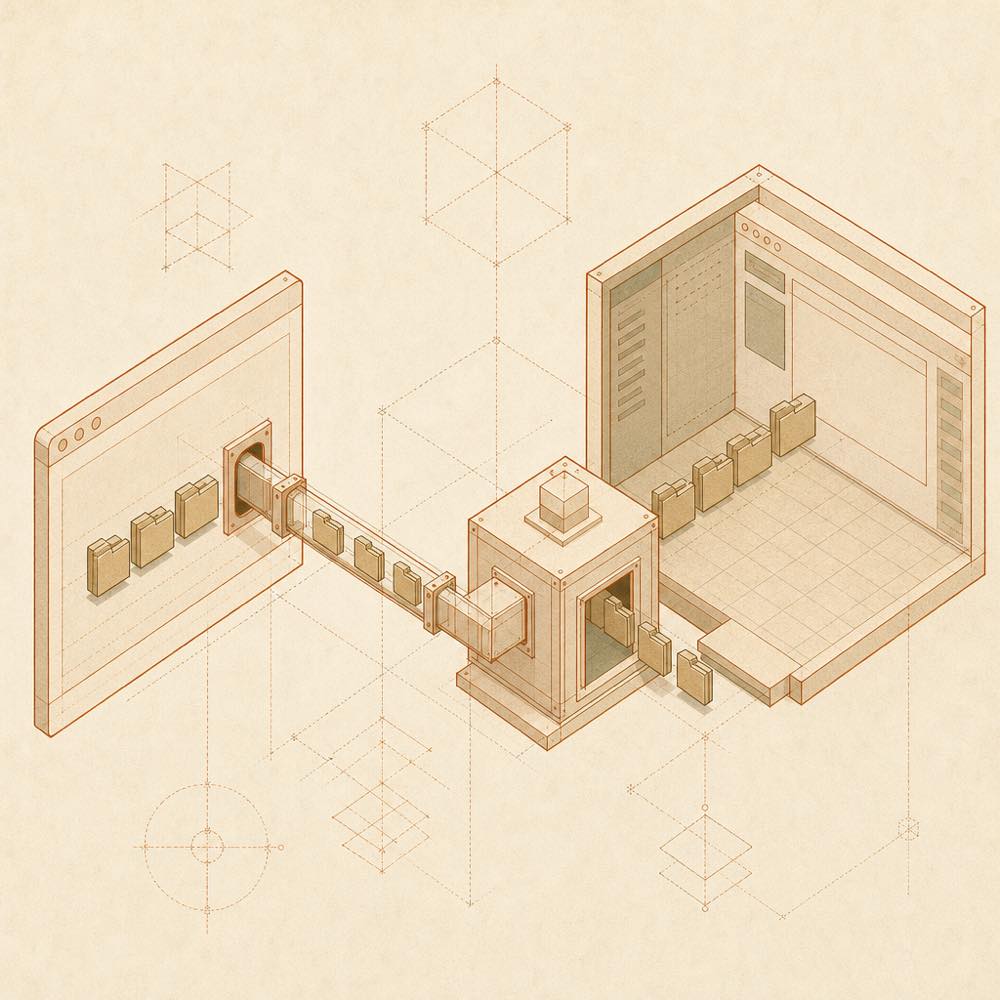
dsh-open-in-vscode 是一个 DeepSeek Harness 插件,用于在 Web GUI 中把工作区目录直接交给 VS Code 打开。每个真实工作区行的“…”菜单都会出现打开项;中文界面显示 在 VSCode 中打开,英文界面显示 Open in VSCode。点击后菜单关闭,客户端通过 Typert Remote 的 openInVscode/open 把工作区目录传给主机,主机再以分离进程启动 editor CLI,默认执行 code <path>。
DeepSeek Harness 插件通过 sidebar.workspaces.row-menu 扩展点接入界面;在 0.1.0-rc.6 上使用兼容适配器。command 指定可执行程序,args 提供放在目录路径前的额外参数。插件本身不读取或写入文件,也不增加 tools、skills、settings namespace 或 model-facing surface。
它适合已经在主机安装 VS Code,或有其他可通过命令行打开目录的 editor CLI 的开发者。没有可用的 editor CLI 时不应安装;macOS 需要先安装 VS Code shell command,除非改用其他 command。该插件会触及主机的终端进程边界:它启动配置的可执行程序并传入所选工作区路径,但不会执行其他操作。
DeepSeek Harness 在 web profile 中加载此插件。插件通过 sidebar.workspaces.row-menu 为真实工作区行增加菜单项;在 0.1.0-rc.6 上使用兼容适配器。点击后调用 Typert Remote 的 openInVscode/open,传入工作区目录。主机以分离进程启动 editor,客户端文件位于 /plugins/dsh-open-in-vscode/client.js。
配置来自 cordis.yml:
| Key | Default | 说明 |
|---|---|---|
command |
code |
打开目录的 executable;Windows 默认探测标准 VS Code 安装位置,其他命令从 PATH 查找。 |
args |
[] |
放在工作区目录前的额外参数。 |
相对路径会被拒绝;找不到 executable 时会报错并给出修复提示。
DeepSeek Harness 要求版本为 0.1.0-rc.6 或更高。默认调用形式是 code <path>,args 会插入 <path> 之前。主机必须安装 VS Code,或提供能打开目录的 editor CLI。macOS 需要安装 VS Code shell command,Windows 支持默认命令对常见 VS Code 安装位置的探测。
操作需要用户点击,不单独请求 approval。插件没有 tools、skills、settings namespace 或 model-facing surface,不读取、不写入文件,也不提供其他命令行功能。
根据项目自己的文档整理,会跟着上游更新。两边对不上时以源码仓库为准—— 去 GitHub 看原始 README
同一分类
xmanrui
通过二维码或机器人凭据将 IM 机器人接入 DeepSeek Harness(支持飞书、微信、钉钉、企业微信、QQ、Slack、Telegram、Discord 和 WhatsApp 共 9 种渠道)。
我们跑过,装得上
shaobeichen
手机远程访问 DSH Web 界面:扫码即用局域网或公网(cloudflared 隧道)访问,实时同屏、移动端适配布局,带设置页管理。
我们跑过,装得上
alvinunreal
将 DeepSeek Harness 的生命周期状态、错误与审批请求,桥接到本地运行的 OpenPets 桌面伙伴。
没有一行式安装命令——这个插件在一个大仓库的子目录里,也没发 npm 包。
inclusionAI
通过 WebSocket V2 将 DeepSeek Harness 接入 Avernet Bot 协作网络,支持自动注册、Agent 会话隔离、工具调用事件和多 Bot 路由工具。
没有一行式安装命令——这个插件在一个大仓库的子目录里,也没发 npm 包。
whyihaveyou
回合完成、错误或待审批时推送 IM webhook(飞书/企微/钉钉/Slack/Discord/自定义)与本地通知。
没有一行式安装命令——这个插件在一个大仓库的子目录里,也没发 npm 包。